
Micro
Micro es un editor de texto simple e intuitivo, que toma ventaja de las capacidades de los emuladores de terminal modernos.
Apunta a ser una especie de sucesor de nano, disfrutable para uso a tiempo completo, para quienes prefieren trabajar en la terminal, o quienes editan regularmente ficheros a través de sistemas remotos.
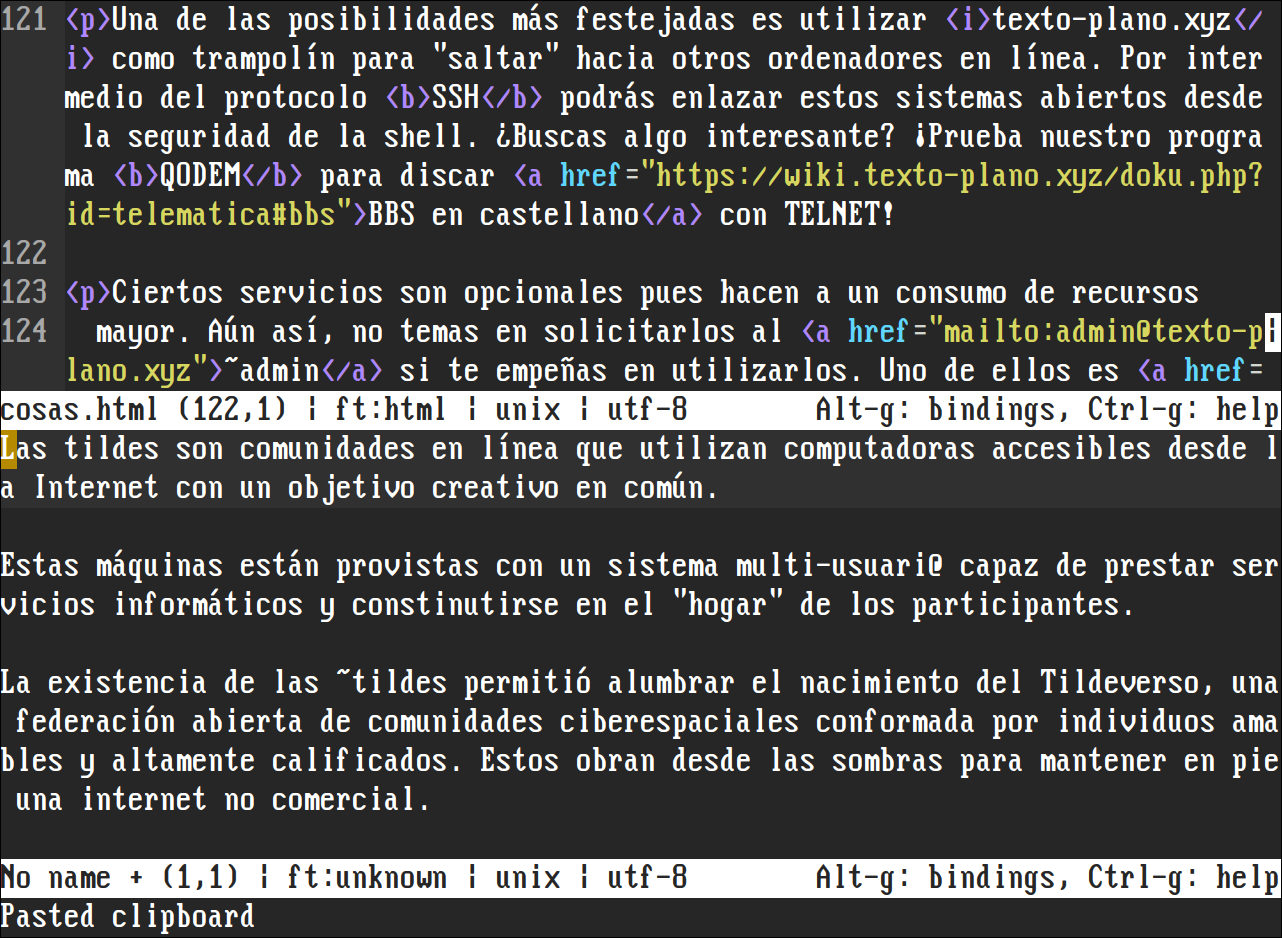
La mayoría de los tutoriales hacen referencia al editor de texto Nano. Este es un editor simple tradicional, pero su estructura de mando está algo pasada de moda. Si está acostumbrado a una interfaz gráfica orientada a ventanas, es posible que Micro sea más de su agrado. Tiene soporte para mouse y es probable que sus comandos sean más parecidos a los que está acostumbrado: ctrl+c y ctrl+v para copiar y pegar, ctrl+s para guardar y ctrl+q para salir.
Edición básica
Ejecuta Micro con
micro
… o abre un fichero con:
micro fichero
Uso
Mecanografía el texto en la ventana y editar tu documento. Revisa los atajos principales con Alt+g.
Desplazamiento
Por defecto, Micro utiliza atajos de teclado que resultarán familiares a los usuarios de Windows. Con Ctrl+flechas del cursor podrás moverte palabra por palabra. Utiliza Alt+Flecha izquierda o Flecha derecha para mover el cursor hasta el inicio o el final de la línea. Puedes avanzar o retroceder entre párrafos con Alt+{ o Alt+} respectivamente.
Utiliza** Ctrl+Flecha del cursor arriba** o Ctrl+Flecha del cursor Abajo para desplazarte al inicio o al final del documento.
Selección en Micro
Mientras te desplazas, puedes combinar todos estos movimientos con la tecla Mayúsculas para activar la selección de texto.
Atajos de Micro
| Combinación de teclas | Resultado |
|---|---|
| Ctrl+g | Ayuda |
| Alt+g | Muestra los atajos en pantalla |
| Ctrl+a | Seleccionar todo |
| Ctrl+x | Cortar |
| Ctrl+c | Copiar |
| Ctrl+v | Pegar |
| Alt+Retroceder | Borra palabra |
| Ctrl+k | Corta línea (como Nano) |
| Ctrl+z | Deshacer |
| Ctrl+y | Rehacer |
| Ctrl+f | Búsqueda |
| Ctrl+p | Búsqueda anterior |
| Ctrl+n | Busqueda siguiente |
| Ctrl+w | Cambia de ventana |
| Ctrl+r | Números de línea |
| Ctrl+s | Guarda los cambios |
| Ctrl+b | Abre un shell |
| Ctrl+q | Salir |
Micro también es capaz de utilizar teclas de Función para sus comandos más comunes:
| F2 | Guardar |
| F3 | Buscar |
| F4 | Salir |
| F7 | Buscar |
| F10 | Salir |
Comandos Especiales de Micro
Ctrl+e propondrá un prompt en forma de > y te permitirá introducir comandos especiales de Micro.
set softwrap on | Divide el texto |
set scrollbar on | Agrega una barra de desplazamiento vertical |
vsplit | Divide ventana verticalmente |
hsplit | Divide ventana horizontalmente |
vsplit fichero.txt | Carga fichero.txt en ventana vertical |
hsplit fichero.txt | Carga fichero.txt en ventana horizontal |
Una vez que hayas creado varias ventanas de trabajo en Micro, será posible conmutar entre las ventanas creadas con Ctrl+w.
Puedes configurar las teclas a través del fichero ~/.config/micro/bindings.json, y las configuraciones de usuari@ en ~/.config/micro/Settings.json.