
¡Esta es una revisión vieja del documento!
Crear par de llaves para texto-plano Con PuttyGen (Windows):
Requerimientos
Descarga el emulador de terminal Putty y el generador de llaves Puttygen que corresponda a tu Windows.
Para Windows de 64 bits:
- Cliente Putty.exe de 64 bits.
- Generador de claves Puttygen.exe de 64 bits.
Para Windows de 32 bits:
- Cliente Putty.exe de 32 bits.
- Generador de claves Puttygen.exe bits.
Paso 1. Generar el par de llaves cifradas
Ejecuta el generador de llaves PuttyGen.exe.
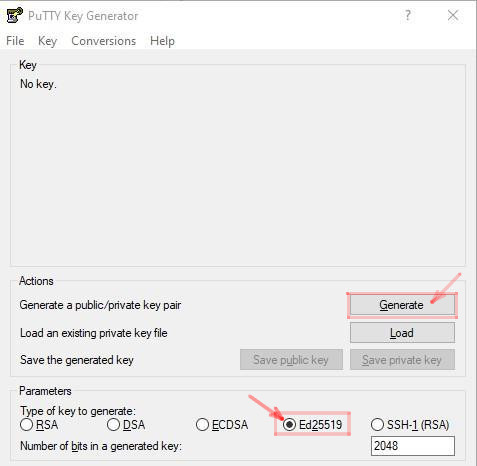
Selecciona el tipo de llave Ed25519, y haz clic en el botón “Generate”. Putty generará tu par de llaves criptográficas pública y privada, y te mostrará su contenido de ambas.
Guarda ambas llaves.
- Haz clic en “Save private key” para guardar la llave privada .ppk con un nombre que las identifique, tal como
llave_tp_fulana.ppk. - Haz clic en el botón “Save Public Key” para guardar la llave pública .pub con con un nombre identificatorio, tal como
llave_tp_fulana.pub.
Paso 2. Envíanos el correo electrónico con la clave pública
Nuestro administrador de sistema es un amable voluntario encargado de todo lo que hace al alta de usuarios nuevos, control y mantenimiento general. Debes proveerle únicamente tu llave pública por medio de correo electrónico.
Adjunta el fichero llave_tp_fulana.pub - o pega directamente el contenido de la llave pública en el cuerpo de un mensaje de correo electrónico - y envíalo a admin@texto-plano.xyz.
Por favor indica claramente en el asunto del correo el nombre de usuario que deseas en el servidor.
Paso 3. Aguarda a ser dad@ de alta
No bien pueda, nuestro admin creará dentro del servidor el usuario que has solicitado. Texto-plano.xyz es una comunidad administrada por sus propios miembros, y el alta se realiza manualmente. Es normal que se produzca dentro de un día hábil, pero debes ser paciente.
Paso 4. Agrega la llave privada a Putty
Sólo queda crear una sesión de Putty para texto-plano.xyz, y asignarle la llave privada llave_tp_fulana.ppk para que puedas conectarte.
Ejecuta Putty.exe, y dirígete al menú Connection → SSH → Auth. En el campo “Private key file for authentication” presiona el botón Browse. Busca el archivo de extensión .PPK que compone la llave privada y asígnalo.
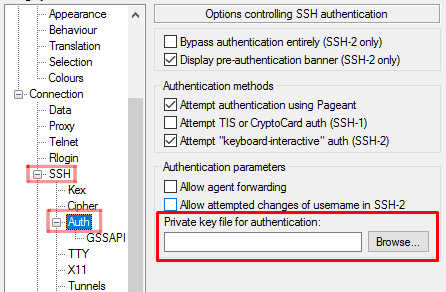
En Putty en la sección Session introduce la dirección de nuestro servidor SSH:
texto-plano.xyz
¡Ya estás list@ para conectarte desde Windows con Putty!
Guarda la conexión para poder reutilizarla, mediante el botón Save Sessions.
Paso 5. Conéctate a Texto-plano.xyz con Putty
Para conectarte, selecciona la sesión texto-plano.xyz y presiona el botón Open.
Puedes utilizar Putty desde Linux o MacOS descargándolo desde los repositorios de tales sistemas. si tienes problemas de retrasos en la conectividad a texto-plano-xyz.
PSCP
Puedes copiar ficheros o directorios desde tu sistema Windows a texto-plano.xyz utilizando la versión de scp para Putty, el programa pscp. Cuando lo hagas deberás utilizar tu llave privada de Putty, el fichero .ppk. Por ejemplo:
pscp -i llave_privada_fulana.ppk nombre_fichero_local
fulana@texto-plano.xyz:/home/fulana/archivo_remoto